

Sie möchten gerade Ihr iPhone in die Hand nehmen, um ein Bild zu knipsen – und anstelle des Sperrbildschirms sehen Sie plötzlich nur noch das iTunes-Symbol mit einem Kabel. Willkommen im Modus zur Wiederherstellung.
Für zahlreiche Nutzer ist das ein wahrhaftiger Schockmoment. Auf dem iPhone werden heutzutage Fotos, Chats, Notizen, Apps und persönliche Erinnerungen aufbewahrt. Und angesichts von über 1,5 Milliarden iPhone-Nutzern weltweit ist dieses Problem keineswegs ungewöhnlich.
Die gute Nachricht: In den meisten Fällen kann ein iPhone, das im Wiederherstellungsmodus festhängt, ohne spezielle Hardware oder Jailbreak repariert werden. Wir erklären in diesem Artikel, aus welchen Gründen ein iPhone überhaupt in den Wiederherstellungsmodus kommt, welche Lösungen Apple vorsieht und was Sie tun können, wenn nach der Reparatur plötzlich Fotos oder Dateien fehlen.
Weshalb kommt ein iPhone in den Wiederherstellungsmodus?
Der Wiederherstellungsmodus taucht nicht grundlos auf. Er stellt den Sicherheitsmechanismus von Apple dar, falls beim System etwas nicht funktioniert. Gängige Auslöser sind:
Unterbrochenes iOS-Update oder nicht gelungene Wiederherstellung
Wird ein Update unterbrochen – sei es durch einen leeren Akku, einen Absturz oder einen Fehler in iTunes – kann das System Schaden nehmen.
Systemdateien mit Beschädigungen oder Programmfehler
Manchmal zwingt das Auftreten größerer iOS-Fehler oder korrupter Dateien das Gerät zum Wechsel in den Wiederherstellungsmodus, um weiteren Schaden abzuwenden.
Kabel mit Mangel oder dreckiger Anschluss
Wenn das Lightning-Kabel von schlechter Qualität ist, der USB-Port nicht richtig funktioniert oder der Ladeanschluss verunreinigt ist, kann dies den Update-Vorgang behindern. Sogar Tasten, die klemmen, können den Startvorgang behindern.
Schäden durch Stürze oder Reparaturen, die vor Kurzem durchgeführt wurden
Ein interner Stecker (z. B. für den Akku oder das Ladegerät) kann sich nach einem Sturz oder einer Reparatur gelöst haben. Das iPhone geht dann vorsorglich in den Wiederherstellungsmodus.
Ausnahmefälle von geringer Häufigkeit
Auch unvollständige Beta-Installationen oder manipulierte Systeme können Auslöser sein. In diesem Artikel nehmen wir jedoch an, dass es sich um ein iPhone mit originalem iOS handelt.
Egal, was den Anlass betrifft, die nachfolgenden Schritte unterstützen in den meisten Fällen.
Methoden zur Behebung des Recovery-Modus
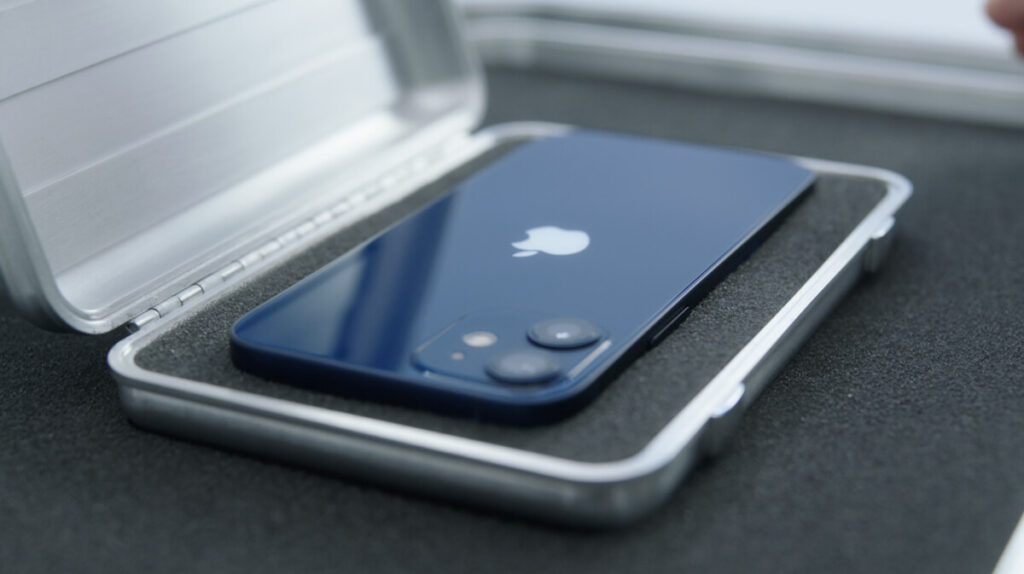
1. Zwingen Sie einen Neustart (Force Restart) herbei
Zuerst sollten Sie einen erzwungenen Neustart probieren. Es werden keine Daten entfernt, und kleinere Software Probleme können oft sofort behoben werden.
- iPhone 8 und spätere Modelle:
Kurz Lauter-Taste drücken kurze Leiser-Taste drücken Seitentaste so lange gedrückt halten, bis das Apple-Logo zu sehen ist.
- iPhone 7 / 7 Plus:
Seiten- und Leiser-Taste gleichzeitig betätigen, bis das Apple-Logo aufleuchtet.
- iPhone 6s und ältere Modelle:
Home- und Power-Taste gleichzeitig betätigen, bis das
- Apple-Logo erscheint.
Wenn das Gerät danach normal startet, ist der Wiederherstellungsmodus beendet und das Problem gelöst.
2. Aktualisierung oder Restore via iTunes / Finder
Falls das iPhone weiterhin im Wiederherstellungsmodus bleibt, verbinden Sie es mit einem Computer.
- iTunes öffnen, wenn Windows oder eine macOS-Version vor Catalina verwendet wird
- Bei macOS Catalina oder höher: Finder aufmachen.
Das verbundene iPhone wird automatisch identifiziert, und Ihnen stehen zwei Optionen zur Verfügung:
Schritt 1: iPhone über USB verbinden
Schritt 2: „Update“ auswählen
iOS wird neu installiert, wobei die Daten erhalten bleiben
Wenn das Update nicht gelingt:
Schritt 3: Erneut durchführen und „Wiederherstellen“ auswählen Vorsicht: Bei diesem Vorgang werden sämtliche Daten gelöscht und iOS wird komplett neu aufgesetzt.
Empfehlung: Zuerst immer „Aktualisieren“ testen.
Die Wiederherstellung sollte wirklich nur als letzte Möglichkeit in Betracht gezogen werden.
3. DFU-Modus (letzte Möglichkeit)
Wenn iTunes oder Finder nicht weiterhelfen, bleibt nur noch der DFU-Modus (Device Firmware Update). Dieser geht über den normalen Wiederherstellungsmodus hinaus – löscht jedoch sämtliche Daten.
Schritte in Kurzfassung:
- iPhone an den Computer anschließen
- Tastenkombination je nach Modell ausführen
- Display bleibt dunkel
- iTunes/Finder zeigt ein Gerät im Wiederherstellungsmodus an „Wiederherstellen“ wählen
- Im DFU-Modus wird iOS zusammen mit der Firmware komplett neu installiert. Auch hartnäckige Systemfehler werden auf diese Weise behoben.
Wie verfahren, wenn danach Fotos oder Daten fehlen?

Eine Reparatur kann dazu führen, dass Fotos beschädigt oder Dateien fehlen – zum Beispiel nach einem misslungenen Update oder einer Wiederherstellung.
In solchen Situationen kann eine spezialisierte Software zur Datenrettung auf dem iPhone hilfreich sein. Gute Tools durchsuchen entweder das Gerät selbst oder die vorhandenen iTunes- bzw. iCloud-Backups, um verlorene Inhalte wiederherzustellen.
Eine professionelle Lösung wie Stellar iPhone Data Recovery kann beispielsweise Fotos, Videos, Nachrichten, Kontakte, Anruflisten und Anhänge auslesen – selbst nach einem Reset, Systemfehler oder im Wiederherstellungsmodus. In vielen Fällen können sogar beschädigte oder verpixelte Fotos gerettet werden.
Schlussfolgerung
Ein iPhone im Wiederherstellungsmodus ist besorgniserregend, aber in der Regel lösbar. Schreiten Sie schrittweise voran und fangen Sie stets mit der sanftesten Methode an. Das Risiko eines Datenverlusts wächst mit dem Fortschreiten Ihrer Arbeit.
Von großer Bedeutung: Der beste Schutz sind regelmäßige Backups. Apple weist selbst darauf hin, dass bei einer Wiederherstellung alle Daten gelöscht werden können.
Selbst wenn trotz größter Vorsicht: Dateien verloren gehen, kann eine professionelle iPhone-Datenrettung Software oft genau das wiederherstellen, was verloren zu sein scheint.
Bewahren Sie Ruhe, gehen Sie die Schritte der Reihe nach durch – und in den meisten Fällen wird Ihr iPhone bald wieder ganz normal starten.
Ähnliche Beiträge